資料來源
- 這頁回答什麼
- 匯入資料,確認範圍、金額基準與完整性。
- 開始前
- 先在首頁按「載入示範資料」。第 2、3 步的截圖是缺了廣告列的合成資料;資料有缺列或問題時,才會出現這些標示。
確認範圍與金額基準
最上方寫資料涵蓋到哪天、金額基準,資料範圍與金額基準與本次匯入的前處理寫匯入時做了哪些換算。
 (開啟原尺寸圖)
狀態列寫出資料到哪天與金額基準。畫面為示範資料(虛構) 看涵蓋時間軸
涵蓋時間軸畫出三份檔案各自涵蓋的日期;虛線框是缺列的日子,點一下會篩到問題表。
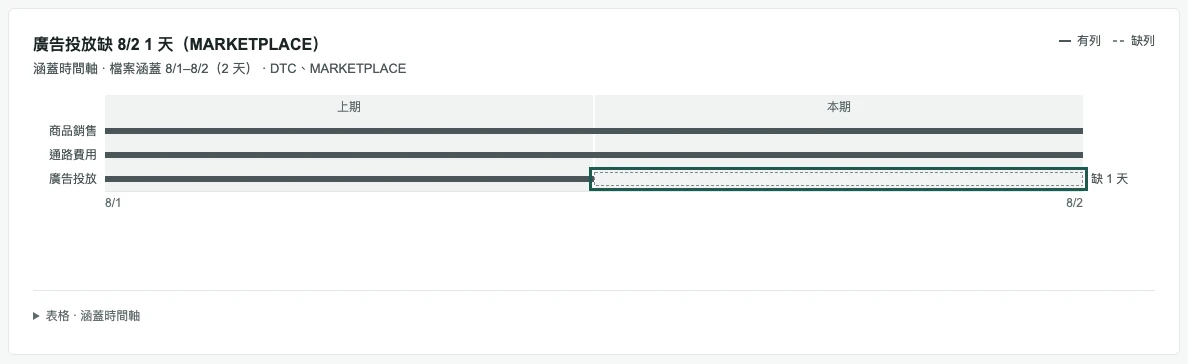 (開啟原尺寸圖)
缺列的日子用虛線框標出。畫面為虛構的合成資料 處理資料問題
資料完整性問題列出每個問題的檔名、欄位與修法,對得到原始列的另附行號;問題分布(檔案 × 原因)依檔案和原因分組,點格子就篩選。完整清單按下載問題清單 CSV。
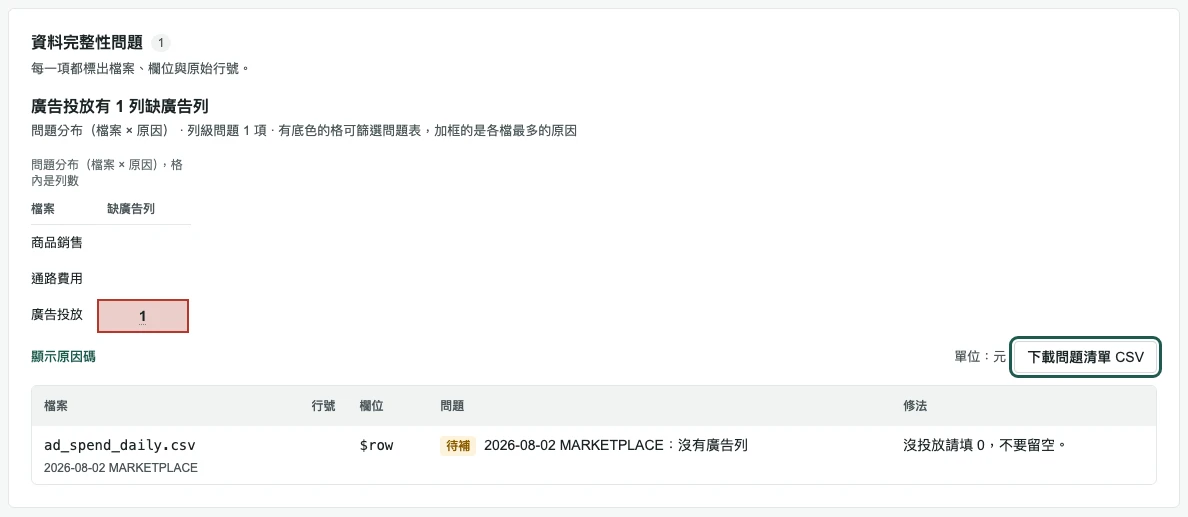 (開啟原尺寸圖)
每個問題都寫出檔名與修法;點分布表的格子,問題表就只留那一類。畫面為虛構的合成資料 預覽來源檔與下載範本
來源檔案顯示每份檔案的前 10 列,不受期間與通路影響;也可以在這裡下載範本。
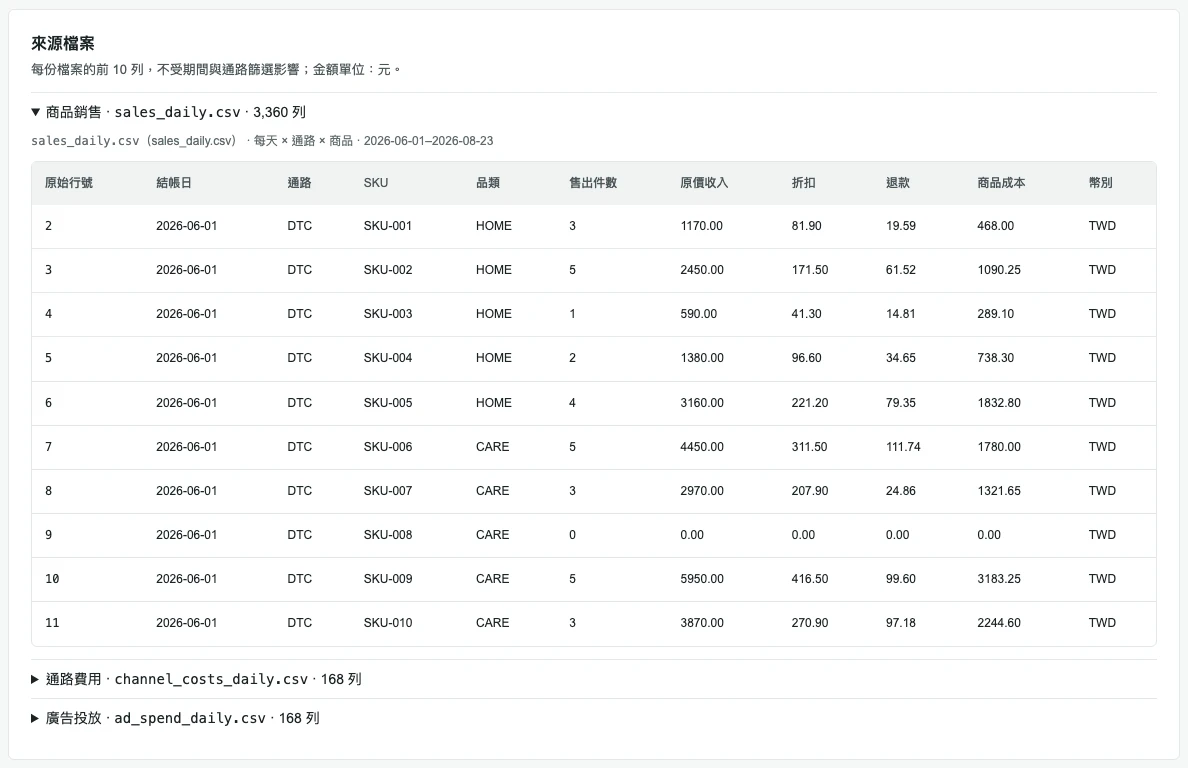 (開啟原尺寸圖)
預覽顯示原始檔的欄位與前 10 列。畫面為示範資料(虛構)
要注意
- 缺的列不會當成 0;缺資料的指標會顯示「資料待補」。