匯入資料
- 這頁回答什麼
- 怎麼把自己的三份 CSV 放進來,含稅報表怎麼處理,出錯時怎麼看。
- 開始前
- 準備三份日粒度 CSV(每日、每通路、每商品的原價、折扣、退款、成本;每日、每通路的平台抽成、金流、物流、其他費用;每日、每通路的廣告投放費)。空白範本在頂欄匯出的匯入範本。訂單明細要先整理成每日資料。 看整理工具說明
影片沒有聲音;下方是影片的逐步文字。
- 按「匯入資料」,選三份檔案,系統依檔名自動歸位。
- 在「對照欄位」這一步確認欄名都已對上。
- 金額基準選含稅,再確認建議的上期與本期。
- 開始檢核後,在「檢核與套用」這一步看檢核結果與含稅換算。
- 按「套用這批資料」,回到經營總覽。
選檔
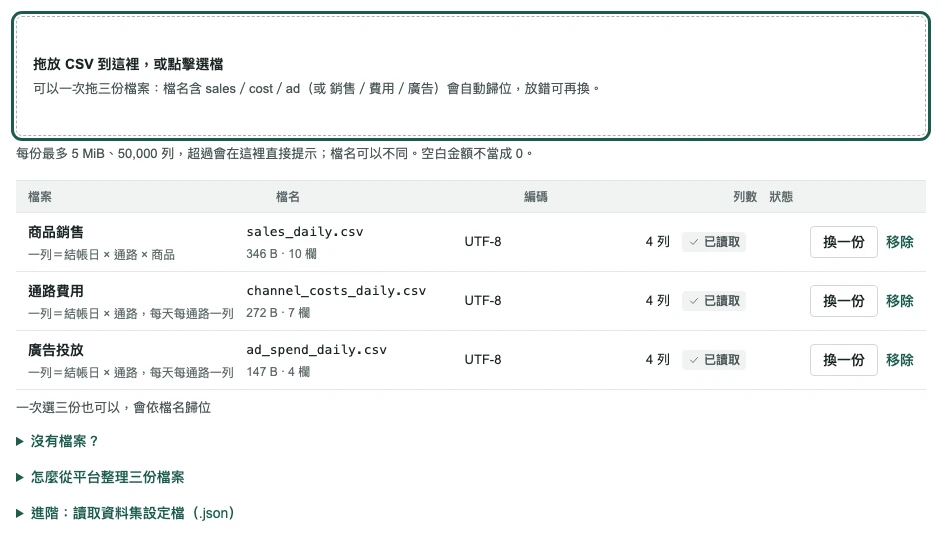
按匯入資料,把三份檔案拖進來,或點選檔;系統依檔名自動歸位,看不出來的會請你指定。
 (開啟原尺寸圖)
三份檔案都讀取完成、沒有被擋下,才能到對照欄位。畫面為虛構的合成資料 對照欄位
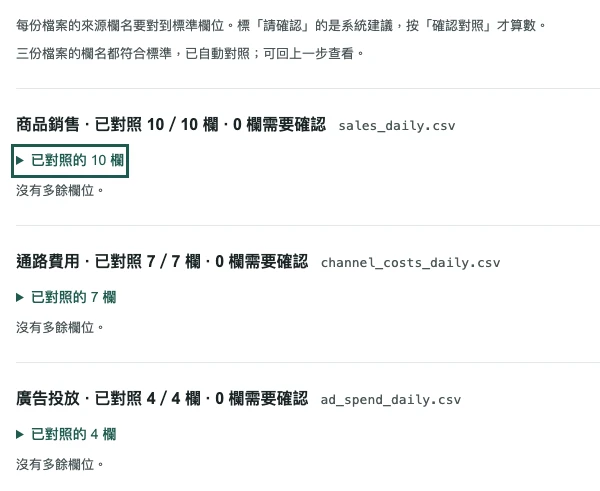
系統先自動對照欄名,已對上的收合起來;你只要確認沒對上的欄。
 (開啟原尺寸圖)
必填欄位都對上,才能到金額基準與期間。畫面為虛構的合成資料 金額基準與期間
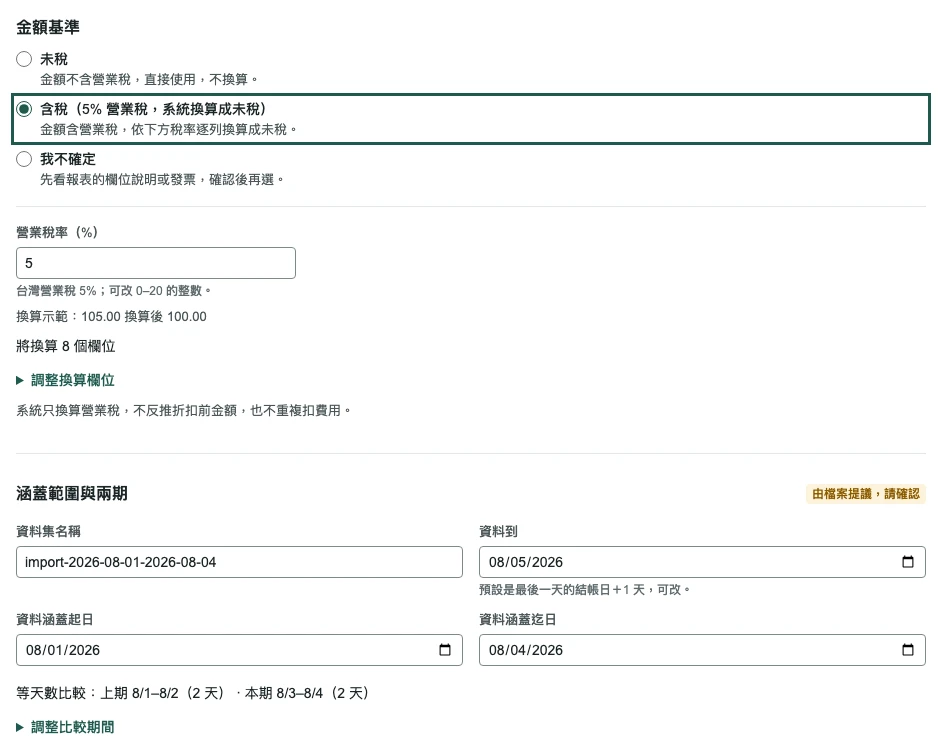
平台報表的金額多半含稅,選含稅(5% 營業稅,系統換算成未稅);系統逐列換算成未稅,原值和換算值都看得到。確認期間後,按我確認金額基準與期間,開始檢核。
 (開啟原尺寸圖)
按下後,系統檢核全部資料,再到檢核與套用。畫面為虛構的合成資料 檢核與套用
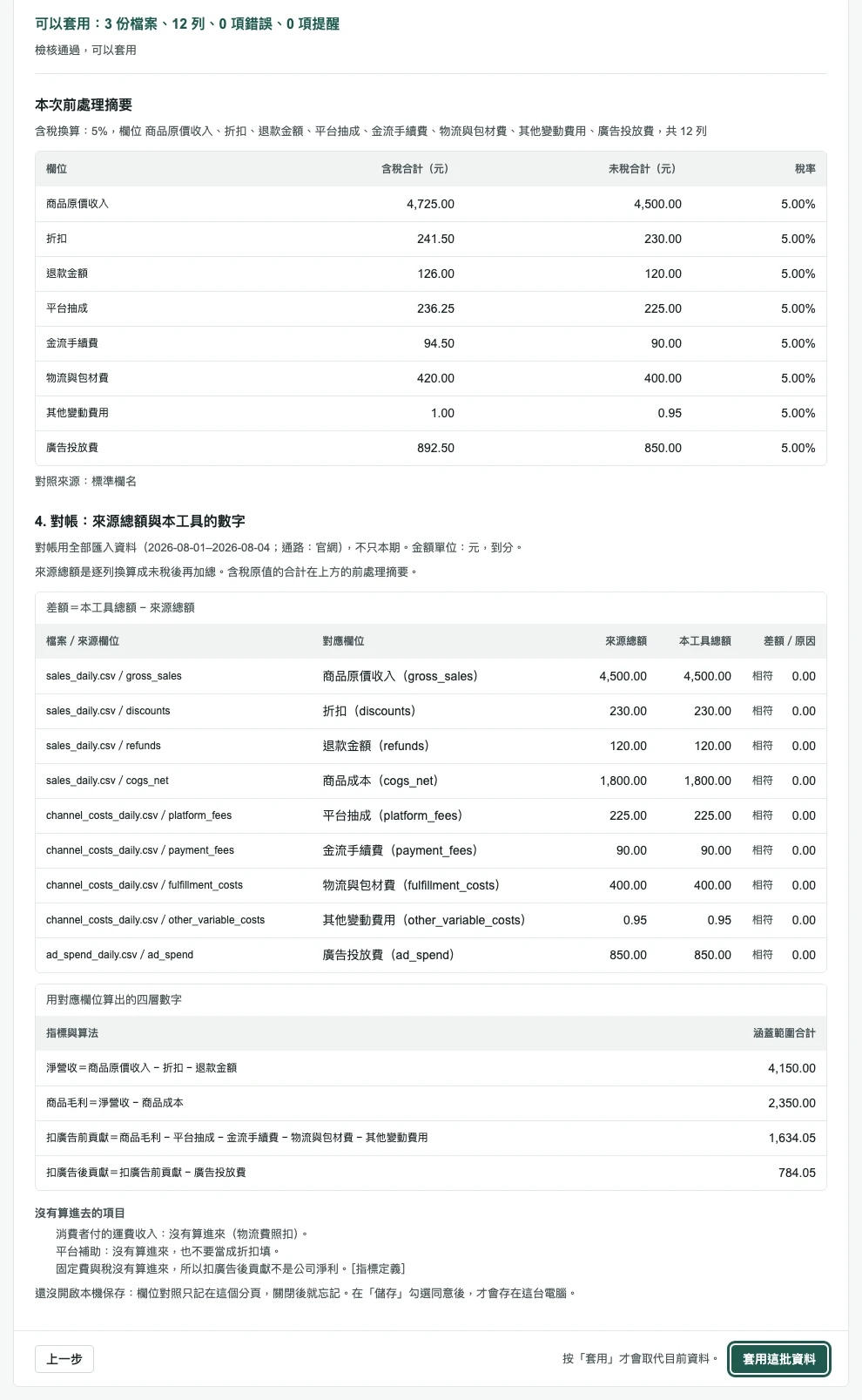
看狀態一行與資料問題表:每個問題都有檔名、欄位和修法,對得到原始列的另附行號。沒有阻擋的問題就按套用這批資料。
 (開啟原尺寸圖)
按下後,這批資料才取代目前的資料。畫面為虛構的合成資料 有問題時怎麼看
被擋下的檔案會在問題表列出原因與修法;修好原始檔再重新選檔。套用後,問題也會留在資料來源頁。
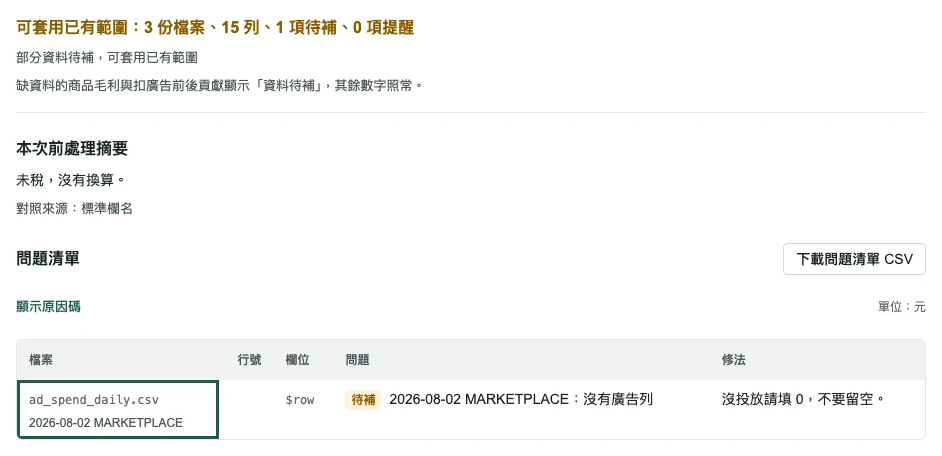 (開啟原尺寸圖)
每個問題都寫出檔名與修法;缺列的問題寫出哪一天、哪個通路。畫面為虛構的合成資料
要注意
- 檔案只在你的瀏覽器裡讀取與計算,不會上傳;重新整理會清空。
- 缺的列不會當成 0,畫面會寫「資料待補」。
- 九個來源預設中,只有蝦皮訂單匯出以真實檔驗證過,其他請自己確認對照。