會議紀錄與投影
影片沒有聲音;下方是影片的逐步文字。
- 在通路健檢把第一項「加入待辦」。
- 到假設試算用「維持現況」試算,再按「選入會議」。
- 到會議紀錄,把這次的決議選為「採用」。
- 按「結束會議」並確認,這次會議存入會議歷史。
- 打開匯出選單,選要下載的格式。
照議程開會
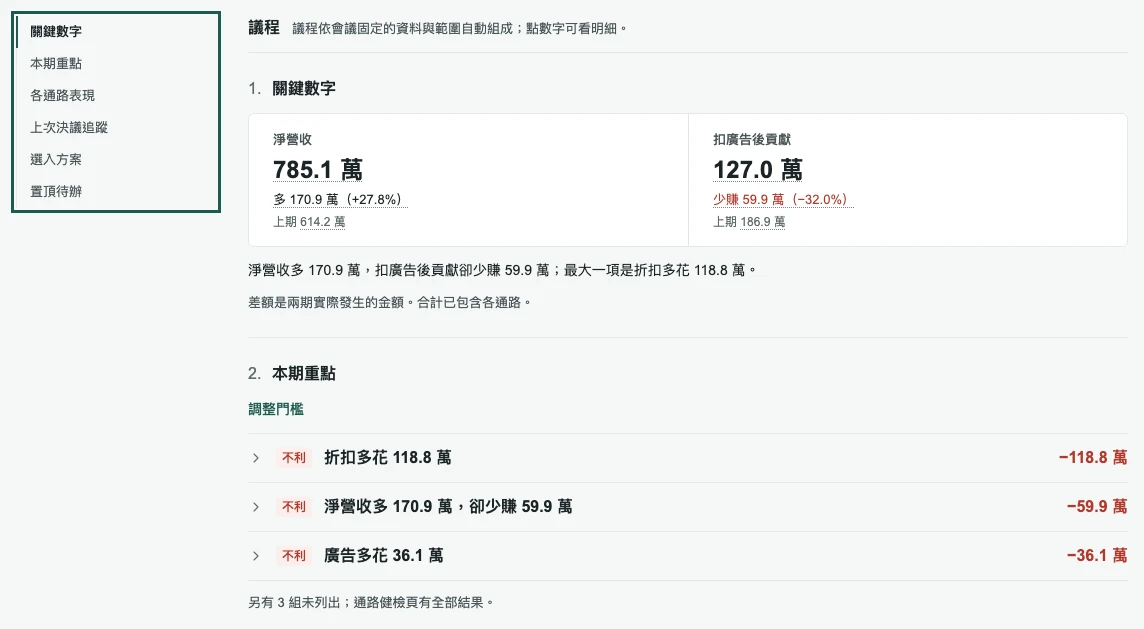
議程依會議固定的資料與範圍自動組成;點數字打開計算與來源。
 (開啟原尺寸圖)
點議程目錄的一項,就跳到那一項。畫面為示範資料(虛構) 寫決議
在頁首的決議選單選這次的決定,理由寫在備註;決議由人決定;方案或門檻改動後請重新確認決議。
 (開啟原尺寸圖)
決議跟著這次會議,結束會議時一起存入會議歷史。畫面為示範資料(虛構) 投影給大家看
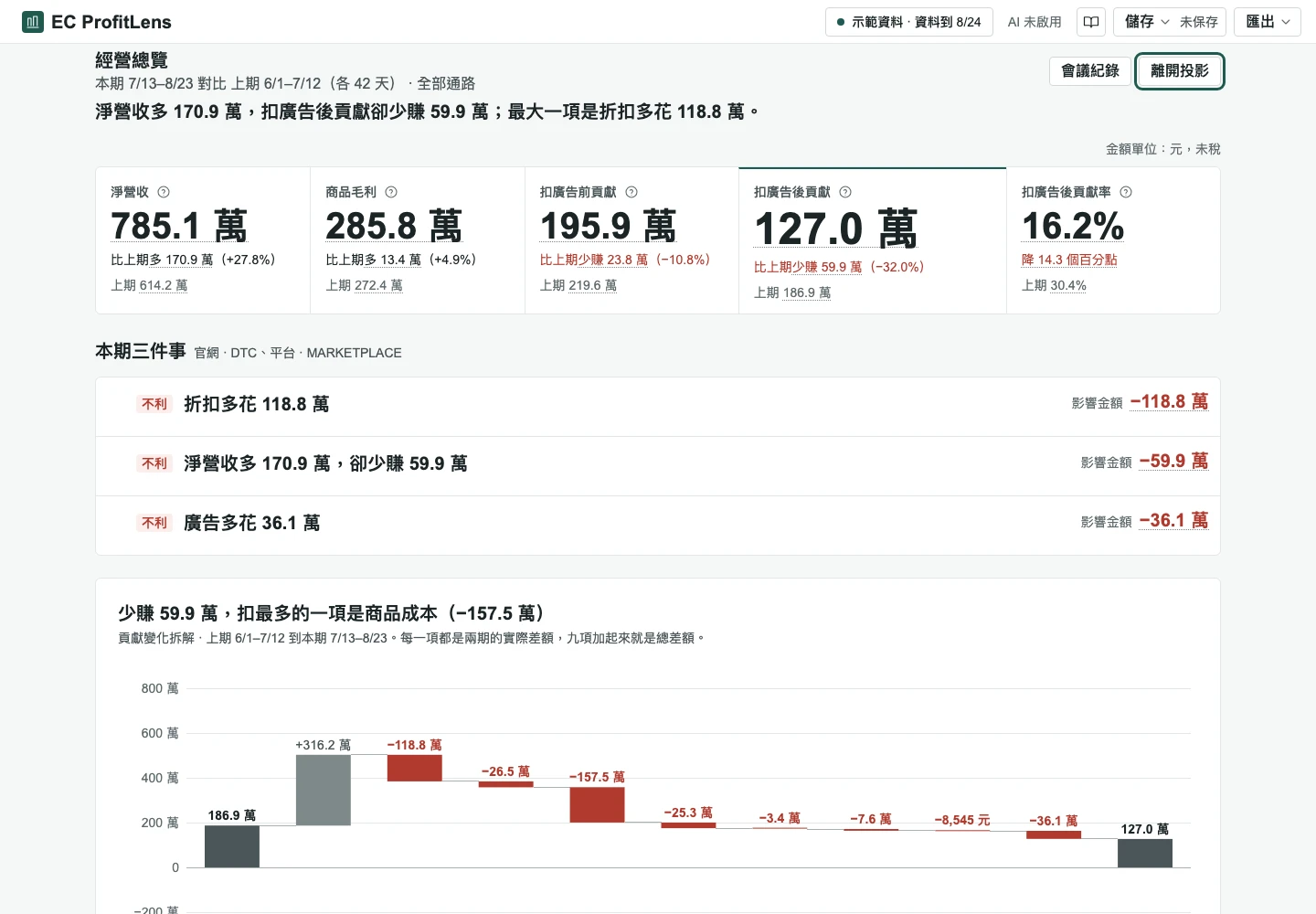
按投影模式,字放大、只留結論;在經營總覽與會議紀錄之間可以直接切換,按 Esc 或離開投影離開。
 (開啟原尺寸圖)
投影時字放大,只留下結論。畫面為示範資料(虛構) 結束會議並匯出
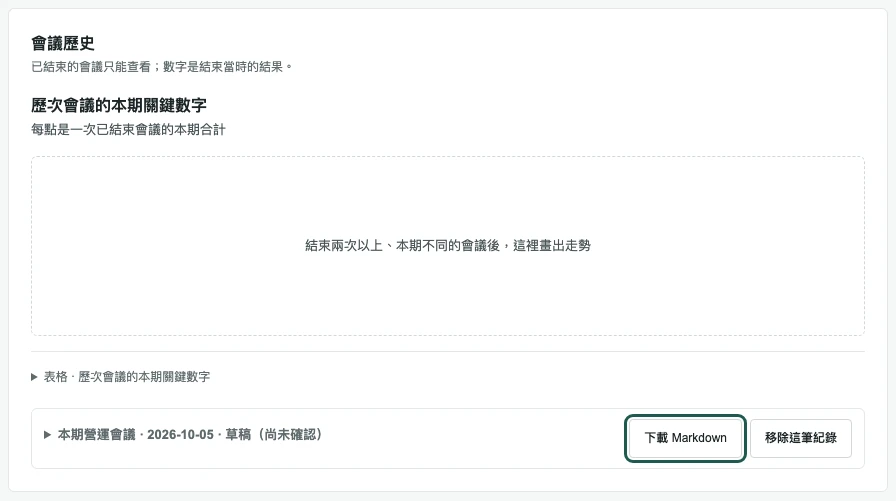
按結束會議並確認;結束後這次會議存入會議歷史,之後只能查看。下次會自動與上次會議比較。匯出在頁首的匯出會議;已結束的會議也可以在會議歷史按下載 Markdown。
 (開啟原尺寸圖)
結束後,這次會議只能查看;下次會議會和它比較。畫面為示範資料(虛構) 複製週會摘要
頂欄匯出的複製週會摘要:純文字,可貼到群組或信件。
 (開啟原尺寸圖)
按下後,週會摘要的文字就複製好了。畫面為示範資料(虛構)
要注意
- 決議由人決定;方案或資料改動後,要先用目前資料更新會議才能結束會議。