匯出、儲存與備份
匯出
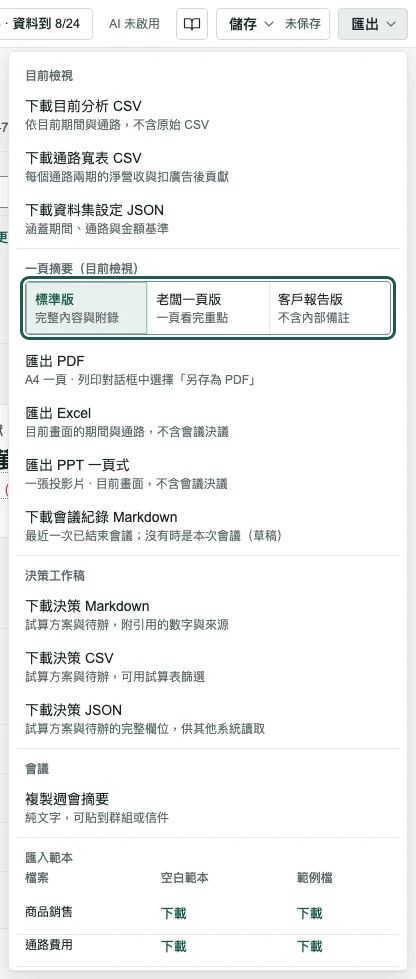
頂欄匯出分成目前檢視、一頁摘要(目前檢視)、決策工作稿、會議、匯入範本五組;一頁摘要有標準版、老闆一頁版、客戶報告版。
 (開啟原尺寸圖)
一頁摘要先選版本,再選要下載的格式。畫面為示範資料(虛構) 存在這台電腦
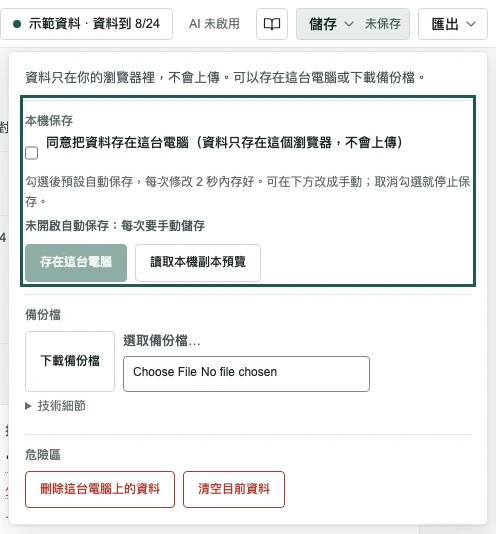
儲存選單的本機保存:勾選同意後,每次修改會自動保存。
 (開啟原尺寸圖)
同意後,資料只存在這個瀏覽器,不會上傳。畫面為示範資料(虛構) 下載與讀入備份檔
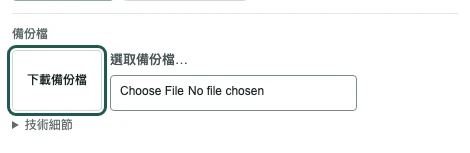
下載備份檔會把資料、方案、待辦與會議歷史存成一個檔;換電腦時從同一個選單讀入。
 (開啟原尺寸圖)
讀入備份檔時先看預覽,確認後才取代目前的資料。畫面為示範資料(虛構) 刪除這台電腦上的資料
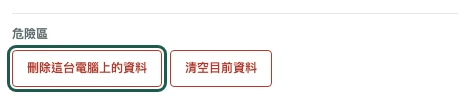
危險區的刪除這台電腦上的資料會刪掉存在這個瀏覽器的副本;已下載的檔案不受影響。
 (開啟原尺寸圖)
刪除後,目前畫面上的資料與已下載的檔案都還在。畫面為示範資料(虛構)
要注意
- 存在這台電腦不是雲端備份,換電腦或清除瀏覽器資料就會不見。下載備份檔後,請確認已存好。