開始使用:看懂畫面與期間
- 這頁回答什麼
- 第一次打開工作台,要先看哪裡、怎麼換頁、怎麼換期間。
- 開始前
- 不需要任何資料。
影片沒有聲音;下方是影片的逐步文字。
- 在首頁按「載入示範資料」。
- 先讀最上面的本期一句話與五個關鍵數字。
- 往下捲到貢獻變化拆解,看兩期差額拆成哪幾項。
- 點扣廣告後貢獻的金額,打開計算與來源,看算法與到分的精確值。
- 關閉計算與來源,回到經營總覽。
載入示範資料
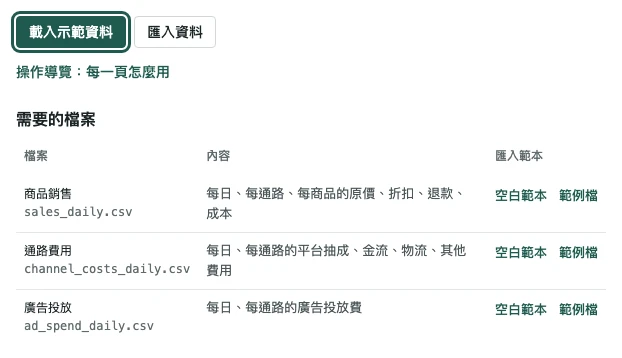
在首頁按載入示範資料。右下角會問「在這台電腦自動保存工作區?」,先按暫時不要;之後隨時可以在頂欄儲存改。
 (開啟原尺寸圖)
載入後,每一頁都用示範資料計算。 認識側欄四組
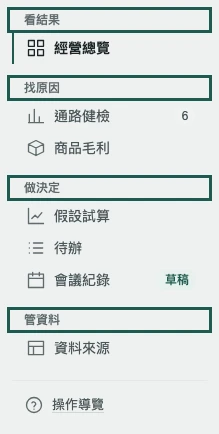
側欄分成看結果、找原因、做決定、管資料四組,由上往下就是一次檢討的順序。
 (開啟原尺寸圖)
點側欄的頁名,就換到那一頁。畫面為示範資料(虛構) 換期間與通路
期間列寫著本期對比上期與天數。期間快捷(例如近 4 週)按一下就套用;要自己選日期,按自訂期間,改好再按套用。通路選單可以只看一個通路。
 (開啟原尺寸圖)
套用後,每一頁都改用新的期間與通路。畫面為示範資料(虛構) 在手機上換頁與換期間
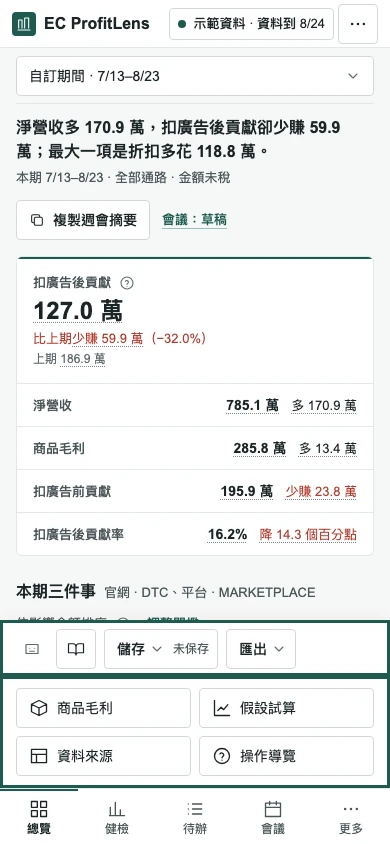
手機底部是總覽、健檢、待辦、會議四個分頁,其他頁在更多。期間收成一個按鈕,按下打開期間設定。
 (開啟原尺寸圖)
更多裡是底部分頁以外的頁面與工具。畫面為示範資料(虛構)
要注意
- 資料只在這個瀏覽器分頁裡;重新整理前要保留,請先存在這台電腦或下載備份檔。相關說明:匯出、儲存與備份